
Nội dung chính
- 1. Bốn mẫu RVS tại 8MATTER khác nhau ở đâu
- 2. Cài app Smart Life và tạo tài khoản đúng ngay từ đầu
- 3. Ghép robot hút bụi vào Smart Life
- 4. Bản đồ, dọn theo khu và vùng cấm
- Lịch dọn hằng ngày
- 5. Chia sẻ robot cho người nhà
- Cách 1: thêm thành viên vào Nhà (nên dùng)
- Cách 2: chia riêng chiếc robot
- 6. Đổi Wi-Fi khi thay modem hoặc đổi nhà mạng
- 7. Điều khiển bằng giọng nói: kiểm tra trước khi mua theo nhu cầu này
- Câu hỏi thường gặp
- Robot RVS có kết nối được Wi-Fi 5 GHz không?
- Người nhà dùng app Tuya Smart có điều khiển chung được không?
- Vì sao robot dọn theo khu không chạy?
- Đổi modem nhưng giữ nguyên tên và mật khẩu Wi-Fi thì có phải ghép lại không?
- Ai trong nhà được phép chia sẻ robot cho người khác?
- Nguồn tham khảo
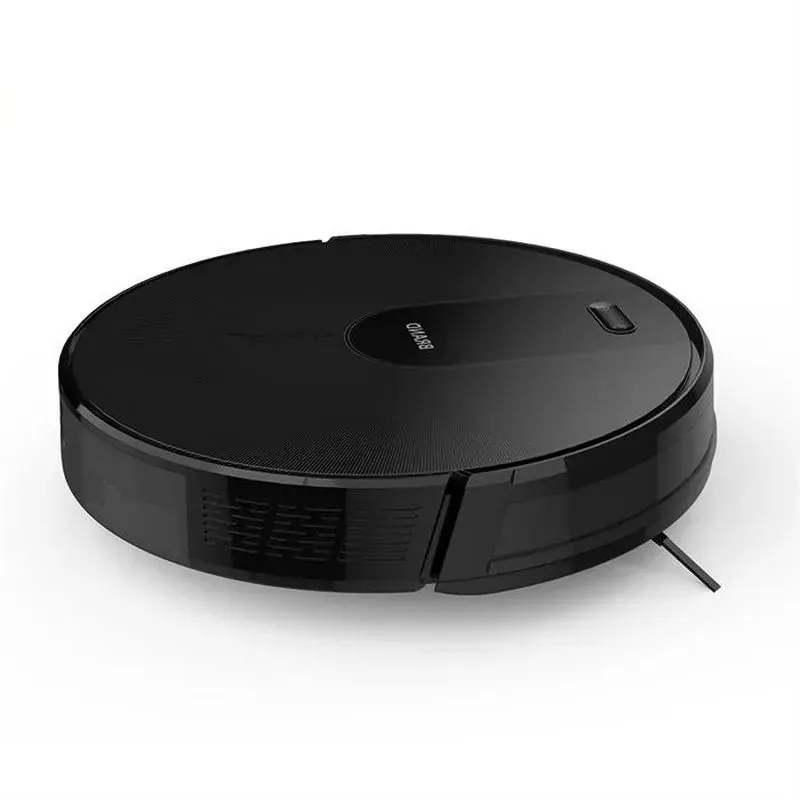
Robot hút bụi lau nhà Tuya Smart Life RVS25, RVS30, RVS35 và RVS40 điều khiển bằng app Smart Life. Cách làm gọn: cài app, đăng ký tài khoản với đúng quốc gia, cho điện thoại vào Wi-Fi 2,4 GHz, sạc robot trên đế rồi thêm thiết bị bằng dấu cộng. Sau đó dùng bảng điều khiển của robot để xem bản đồ, dọn theo khu, và chia sẻ cho người nhà qua Home Management hoặc Share Device.
Bài này viết riêng cho bốn mẫu RVS đang bán tại 8MATTER, theo thông số trên trang sản phẩm và trung tâm trợ giúp chính thức của Tuya. Tính năng nào trang sản phẩm không ghi, bài nói rõ là cần kiểm tra trên máy thay vì khẳng định.
1. Bốn mẫu RVS tại 8MATTER khác nhau ở đâu
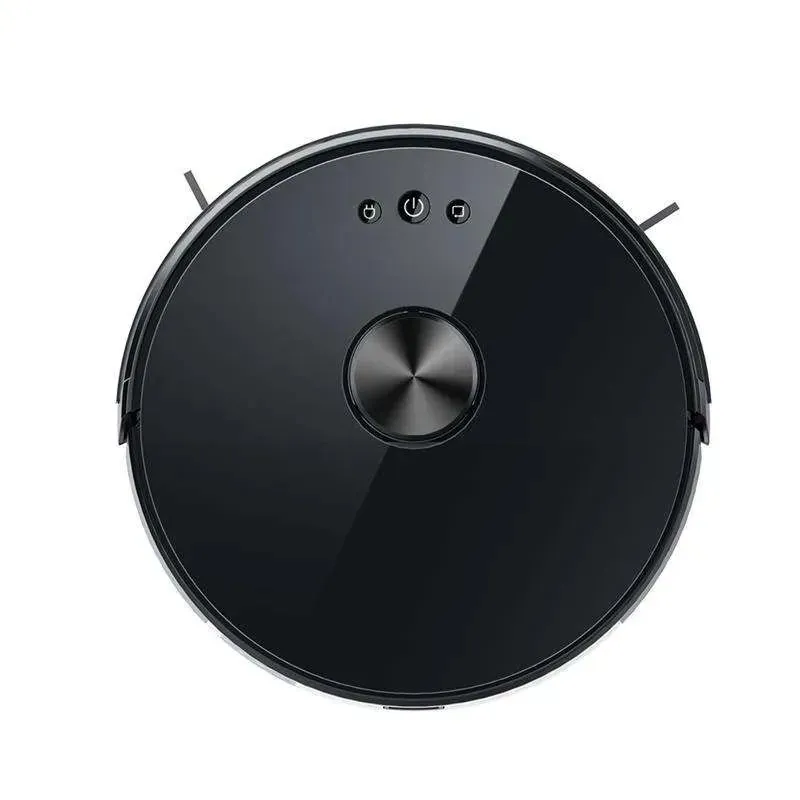
Trước khi cài app, nên biết mẫu nhà mình có gì, vì bảng điều khiển trong Smart Life hiện tính năng theo đúng máy. Thông số dưới đây lấy từ trang sản phẩm 8matter.com, giá ngày 14/11/2026.
| Mẫu | Giá | Lực hút | Pin, thời gian chạy | Hộp bụi / bình nước | Bản đồ (theo mô tả) |
|---|---|---|---|---|---|
| RVS25 | 6.000.000đ | 1400 Pa | 2500 mAh, 100 phút | 200 ml / 450 ml | Lập bản đồ ảo |
| RVS30 | 6.500.000đ | 2000 Pa | 2500 mAh, 120 phút | 600 ml / 350 ml | Tự lập bản đồ |
| RVS35 | 7.500.000đ | 2000 Pa | 2500 mAh, 120 phút | 600 ml / 350 ml | Tự lập bản đồ |
| RVS40 | 8.500.000đ | 2000 Pa | 3000 mAh, 120 phút | 600 ml / 350 ml | Lập bản đồ ảo |
Cả bốn mẫu đều hút bụi, lau nhà và có chống rơi; RVS25 và RVS40 ghi thêm tự quay về đế sạc. Thời gian sạc đầy theo trang sản phẩm là 5–6 giờ, nên lần đầu hãy sạc đầy rồi mới cho chạy.
2. Cài app Smart Life và tạo tài khoản đúng ngay từ đầu
- Tải app Smart Life trên App Store hoặc Google Play. Trên App Store, nhà phát hành là Volcano Technology Limited, yêu cầu iOS 14.0 trở lên, và app có giao diện tiếng Việt.
- Đăng ký bằng số điện thoại hoặc email. Ở bước chọn quốc gia, chọn Việt Nam và bảo người nhà cũng chọn giống vậy.
- Tạo một Nhà (Home) và các phòng để sau này chia sẻ cả nhà một lần.
Chọn đúng quốc gia rất quan trọng: theo Tuya, chỉ chia sẻ thiết bị và thêm thành viên được giữa các tài khoản đăng ký cùng quốc gia hoặc khu vực. Hướng dẫn chi tiết từng màn hình đăng ký và các chế độ thêm thiết bị có trong bài cài app Smart Life, Tuya Smart và thêm thiết bị.
3. Ghép robot hút bụi vào Smart Life
- Đặt đế sạc sát tường, cắm điện, cho robot nằm trên đế và sạc đầy.
- Cho điện thoại vào Wi-Fi 2,4 GHz của nhà, đứng gần robot và modem.
- Mở Smart Life, bấm dấu cộng ở góc trên bên phải, chọn thêm thiết bị. Có thể chọn đúng nhóm robot hút bụi trong danh sách hoặc để app tự quét.
- Đưa robot vào chế độ ghép theo sách hướng dẫn đi kèm máy. Trang sản phẩm không ghi tổ hợp nút cụ thể, nên hãy làm theo sách in hoặc gọi 8MATTER.
- Chọn mạng, nhập mật khẩu Wi-Fi, chờ app báo thêm thành công rồi đặt tên dễ gọi như “Robot phòng khách”.
Ghép mãi không được, hãy xem hai điểm Tuya nêu. Thứ nhất, router phát chung 2,4 GHz và 5 GHz một tên có thể làm thiết bị không kết nối được. Thứ hai, chế độ đèn nháy nhanh (EZ) đòi router tương thích cao, nhiều router không chạy được; chuyển sang chế độ đèn nháy chậm (AP) thì phần lớn router đều nhận.
4. Bản đồ, dọn theo khu và vùng cấm
Tuya hướng dẫn chung cho mọi robot hút bụi trên nền tảng của mình: trước hết kiểm tra sách hướng dẫn hoặc hỏi người bán xem máy có hỗ trợ sửa bản đồ không. Nếu có, bản đồ hiện ngay trên trang chính của bảng điều khiển robot trong app, lối vào chỉnh bản đồ nằm ở trang đó hoặc trong phần cài đặt; hầu hết máy cho phóng to, thu nhỏ bản đồ bằng hai ngón tay.
Với bốn mẫu RVS, trang sản phẩm chỉ ghi “lập bản đồ ảo” hoặc “tự lập bản đồ”, không liệt kê vùng cấm hay tường ảo. Vì vậy hãy mở bảng điều khiển của máy nhà mình để xem có các mục này không, đừng mặc định máy nào cũng có.
| Gặp lỗi | Tuya hướng dẫn |
|---|---|
| Lệnh dọn theo khu không chạy | Xem lỗi báo trên máy hoặc app; kiểm tra bản đồ đang dùng có khớp căn phòng thật; cho robot về đế hoặc khởi động lại; kiểm tra phòng đó có nằm trong vùng cấm hay sau tường ảo; cuối cùng đặt lại bản đồ cho robot nhận lại |
| Bản đồ tự biến mất | Kiểm tra robot vẫn ở đúng không gian cũ và đồ đạc không thay đổi nhiều; thử khởi động lại, khôi phục gốc hoặc cập nhật phần mềm mới nhất; vẫn lỗi thì liên hệ nơi bán |
Lịch dọn hằng ngày
Tài liệu Tuya chúng tôi đối chiếu không mô tả riêng mục hẹn giờ của robot hút bụi, và trang sản phẩm RVS cũng không ghi. Tuỳ bảng điều khiển, lịch dọn có thể nằm ngay trên trang robot; nếu không thấy, gọi 8MATTER để được chỉ đúng chỗ trên máy nhà bạn. Mẹo dùng chung: đặt giờ dọn lúc cả nhà đi vắng, dọn dây điện và đồ chơi nhỏ trên sàn trước giờ chạy.
5. Chia sẻ robot cho người nhà
Cách 1: thêm thành viên vào Nhà (nên dùng)
- Chạm Me, chọn Home Management, chọn Nhà cần chia sẻ.
- Bấm Add Member, nhập tên và số điện thoại hoặc email tài khoản Smart Life của người nhà. Cũng có thể tạo mã mời gửi qua mạng xã hội.
- Muốn người đó quản lý cùng, bật đặt làm quản trị viên. Chỉ chủ nhà mới thêm được quản trị viên.
Thêm vào Nhà thì người nhà dùng được mọi thiết bị trong Nhà, không phải chia từng máy. Tuya lưu ý mỗi mã mời chỉ dùng cho một người và có hiệu lực 3 ngày; mã báo hết hạn sớm thường là do hai tài khoản khác quốc gia. Rút quyền: chạm vào thành viên, bấm Remove Member.
Cách 2: chia riêng chiếc robot
Trên trang điều khiển robot, chạm biểu tượng góc trên bên phải, chọn Share Device, rồi Add Sharing, nhập số điện thoại hoặc email người nhận. Cách này không có phần phân quyền. Chỉ chủ thiết bị, chủ nhà hoặc quản trị viên mới chia sẻ được, và việc chia sẻ phải làm trong app Smart Life, không làm trong Google Home hay Alexa. Vai trò quản trị viên, thành viên thường được giải thích kỹ trong bài phân quyền, chia sẻ thiết bị Smart Life cho gia đình.
6. Đổi Wi-Fi khi thay modem hoặc đổi nhà mạng
Theo Tuya, khi thay router hoặc dùng mạng mới, thiết bị Wi-Fi phải gỡ khỏi app rồi thêm lại với mạng mới. Kể cả khi đặt tên và mật khẩu Wi-Fi giống hệt cũ, vẫn phải chọn mạng và nhập lại mật khẩu khi thêm lại, vì router mới mã hoá mật khẩu khác router cũ.
- Trước khi gỡ, chụp lại các cài đặt đang dùng của robot (lịch dọn, tên, phòng) để đặt lại cho nhanh.
- Gỡ robot khỏi app, đưa robot vào chế độ ghép theo sách hướng dẫn.
- Thêm lại như mục 3 với Wi-Fi 2,4 GHz mới.
- Kiểm tra lại người nhà đã thấy robot chưa; nếu chia theo cách 2 thì chia lại.
7. Điều khiển bằng giọng nói: kiểm tra trước khi mua theo nhu cầu này
Thông số trên trang sản phẩm RVS không ghi tính năng điều khiển giọng nói. Tuya cho biết khả năng ra lệnh cho robot hút bụi qua trợ lý giọng nói phụ thuộc phiên bản kỹ năng: bản cơ bản chỉ bật, tắt; bản nâng cao mới có bắt đầu, dừng, về sạc. Vì vậy 8MATTER không khẳng định RVS ra lệnh được bằng giọng nói. Nếu nhà bạn cần, hãy gọi để kỹ thuật kiểm tra trên máy thật. Cách liên kết Smart Life với Google Home cho các thiết bị Tuya khác có trong bài điều khiển công tắc Tuya bằng giọng nói qua Google Home.
Cần hỗ trợ cài app, ghép robot hay chia sẻ cho người nhà, gọi hoặc nhắn Zalo 0962 930 369. Cửa hàng 8MATTER: 1525 Đường 3/2, P. Minh Phụng, TP.HCM và 102 Trường Chinh, MECO Complex, Hà Nội.
Câu hỏi thường gặp
Robot RVS có kết nối được Wi-Fi 5 GHz không?
Trang sản phẩm không ghi băng tần. Tuya cho biết router trộn chung 2,4 GHz và 5 GHz có thể làm thiết bị không kết nối được, nên hãy ghép bằng mạng 2,4 GHz riêng.
Người nhà dùng app Tuya Smart có điều khiển chung được không?
Tuya yêu cầu người được mời có tài khoản trong app và đăng ký cùng quốc gia hoặc khu vực. Cách chia sẻ thuận tiện là cả nhà cùng dùng Smart Life và được thêm vào cùng một Nhà.
Vì sao robot dọn theo khu không chạy?
Thường do bản đồ đang dùng không khớp căn phòng hoặc phòng nằm trong vùng cấm. Cho robot về đế, khởi động lại; vẫn lỗi thì đặt lại bản đồ.
Đổi modem nhưng giữ nguyên tên và mật khẩu Wi-Fi thì có phải ghép lại không?
Có. Tuya ghi rõ kể cả khi tên và mật khẩu giống cũ vẫn phải chọn mạng và nhập lại mật khẩu khi thêm lại thiết bị.
Ai trong nhà được phép chia sẻ robot cho người khác?
Chủ thiết bị, chủ nhà hoặc quản trị viên. Người chỉ được chia sẻ thiết bị và thành viên thường không chia tiếp được.
Nguồn tham khảo
- App Store: ứng dụng Smart Life
- Trợ giúp Tuya Smart: chia sẻ thiết bị
- Trợ giúp Tuya Smart: thêm thành viên gia đình
- Trợ giúp Tuya Smart: ai được chia sẻ thiết bị
- Trợ giúp Tuya Smart: đổi router Wi-Fi
- Trợ giúp Tuya Smart: chế độ ghép nối EZ và AP
- Trợ giúp Tuya Smart: xem và sửa bản đồ robot hút bụi
- Trợ giúp Tuya Smart: robot không dọn theo khu vực
- Trợ giúp Tuya Smart: bản đồ robot bị mất
- Trợ giúp Tuya Smart: điều khiển robot hút bụi bằng giọng nói