
Nội dung chính
- 1. Bốn việc sau khi Loona đã chạy ổn và chỗ làm trong app
- 2. Đổi Wi-Fi cho Loona khi thay modem hoặc đổi mật khẩu
- Các bước nối lại mạng mới
- Modem mới hay chặn thiết bị lạ: chỉnh gì trên router
- App báo không tìm thấy Loona
- 3. Cập nhật phần mềm Loona đúng cách
- Cập nhật khi app báo
- Kiểm tra bằng tay
- 4. Chia sẻ Loona cho người nhà: làm được gì, chưa làm được gì
- Chuyển Loona cho người khác hoặc đặt lại từ đầu
- 5. Quyền riêng tư với camera của Loona
- 6. Giá và hỗ trợ tại 8MATTER
- Câu hỏi thường gặp
- Đổi modem có phải cài Loona lại từ đầu không?
- Loona có dùng Wi-Fi 5 GHz được không?
- Cập nhật phần mềm có làm mất khuôn mặt người nhà đã đăng ký không?
- Hai người trong nhà có cùng quản lý một Loona được không?
- Làm sao để Loona không xem được gì khi cần riêng tư?
- Nguồn tham khảo
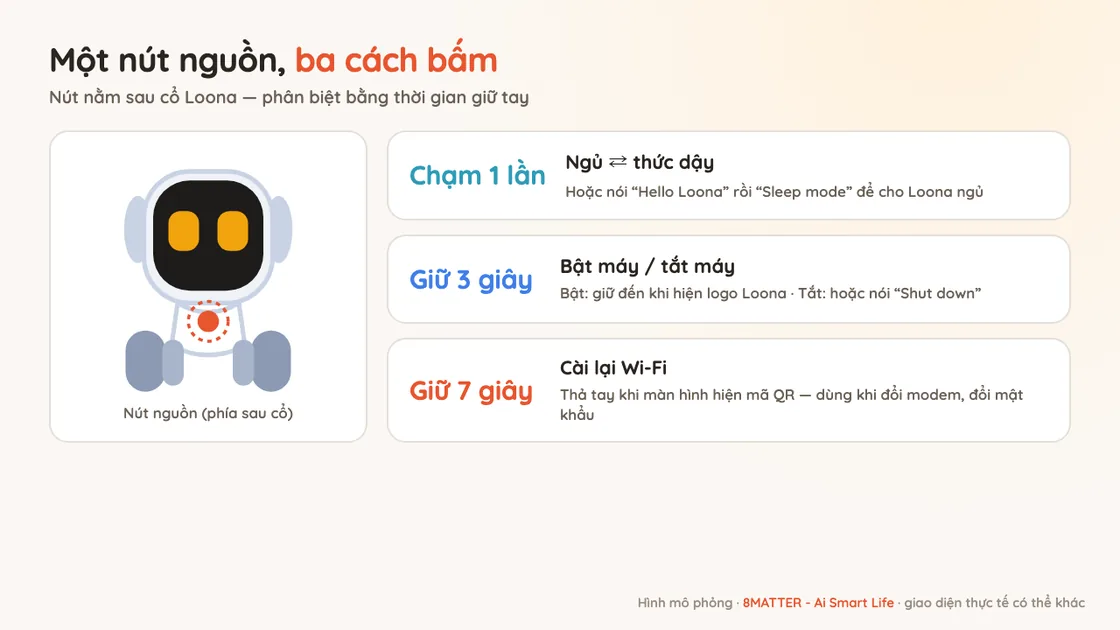
Nhà thay modem hoặc đổi mật khẩu Wi-Fi, bạn giữ nút nguồn Loona khoảng 7 giây cho tới khi màn hình hiện mã QR, rồi vào app Hello Loona chọn Set up Wi-Fi for Loona và làm lại bước nối mạng. Bản cập nhật phần mềm hiện thành thông báo New versions for Loona trong app, hoặc kiểm tra tay ở mục loona system update. Hãng KEYi Tech chưa công bố tính năng mời thêm tài khoản dùng chung một Loona, nên chủ tài khoản giữ quyền quản lý, người nhà tương tác bằng giọng nói và khuôn mặt.
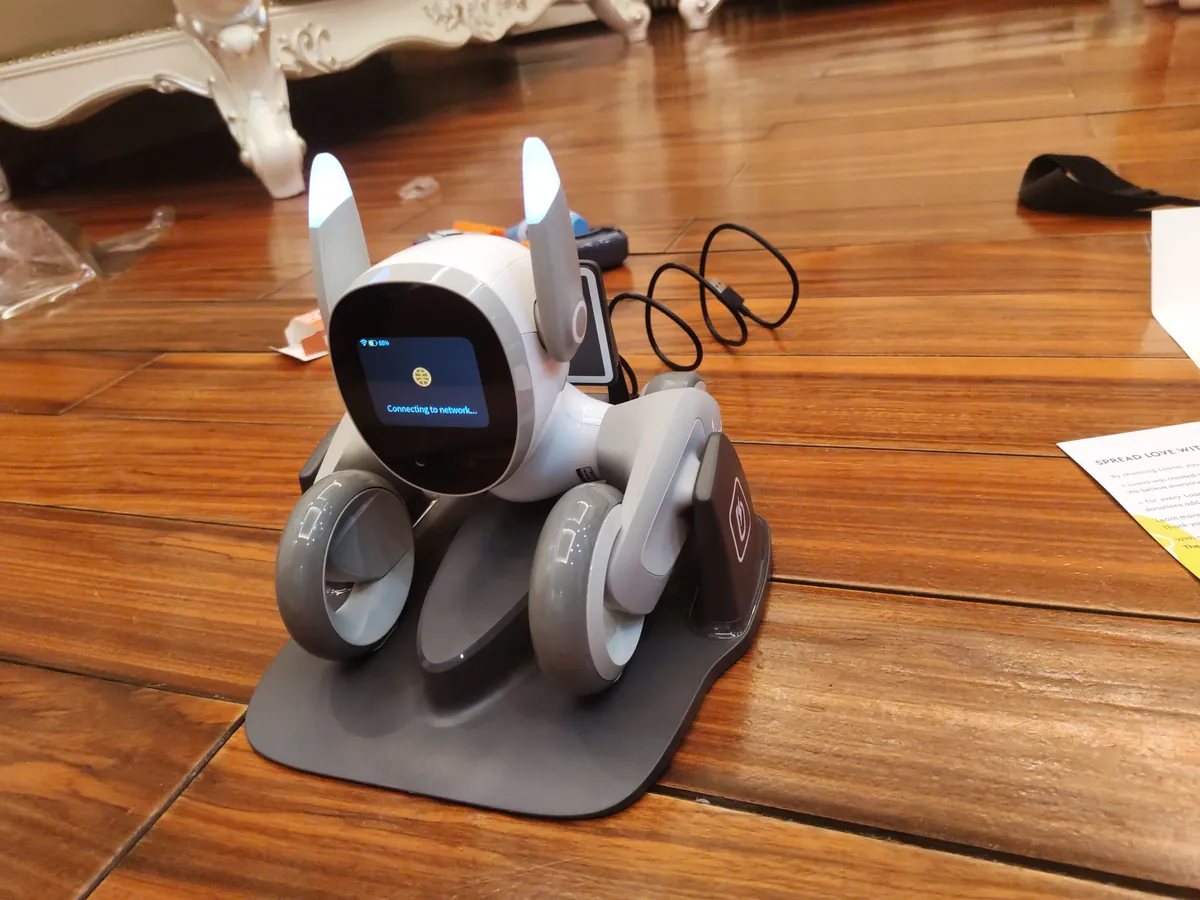
Bài này dành cho gia đình đã cài xong Loona và cần xử lý những việc phát sinh sau đó. Phần cài đặt lần đầu, lệnh giọng nói và ba chế độ chơi đã có trong hướng dẫn kết nối Robot Loona và bài giao Loona và hướng dẫn cho cả gia đình.
1. Bốn việc sau khi Loona đã chạy ổn và chỗ làm trong app
| Việc cần làm | Làm ở đâu | Lưu ý chính |
|---|---|---|
| Đổi Wi-Fi | Giữ nút nguồn 7 giây, rồi Set up Wi-Fi for Loona | Router bật DHCP, Bonjour; tắt lọc MAC |
| Cập nhật phần mềm | Thông báo New versions for Loona, hoặc loona system update | Pin trên 50%, không tắt máy |
| Chia sẻ cho người nhà | Không có mục mời thành viên; dùng khuôn mặt và giọng nói | Chủ tài khoản giữ mật khẩu |
| Chuyển nhượng, đặt lại | Settings, Delete My Account | Xoá toàn bộ, đưa máy về gốc |
Tên mục ghi theo tiếng Anh vì giao diện app Hello Loona chưa có tiếng Việt.
2. Đổi Wi-Fi cho Loona khi thay modem hoặc đổi mật khẩu
Loona nhận Wi-Fi băng kép 2,4 GHz và 5,8 GHz (chuẩn 802.11 a/b/g/n). Theo KEYi, robot phải trực tuyến thì mới nhận dạng giọng nói, cập nhật phần mềm, điều khiển từ xa và xem từ xa được, nên mất mạng là Loona mất phần lớn khả năng tương tác.
Các bước nối lại mạng mới
- Giữ nút nguồn sau cổ Loona khoảng 7 giây, thả tay khi màn hình hiện mã QR.
- Mở app Hello Loona, chạm Set up Wi-Fi for Loona ở góc trên bên phải trang chính. Không thấy nút này thì vào Settings, chọn Account.
- Chọn A QR code shows on the screen, dùng camera điện thoại quét mã trên màn hình Loona.
- Cho điện thoại vào Wi-Fi mới, nhập mật khẩu, bấm Next.
- Khi app nhắc, vào phần Wi-Fi của điện thoại, chuyển sang mạng có tên bắt đầu bằng “Loona”, rồi quay lại app. App tự sang bước tiếp.
- Chờ Loona vào mạng và gắn lại với tài khoản của bạn.
Điện thoại Android nên tắt dữ liệu di động trong lúc làm để máy không tự nhảy sang mạng khác. Trên iPhone, nếu app cứ đòi quyền, vào cài đặt điện thoại, mục Loona, bật Local Network (mạng cục bộ).
Modem mới hay chặn thiết bị lạ: chỉnh gì trên router
Modem nhà mạng mới lắp thường bật sẵn vài tính năng bảo vệ làm Loona báo lỗi. Hướng dẫn kết nối của KEYi nêu cách xử lý theo từng thông báo:
| Loona hoặc app báo | Nguyên nhân hãng nêu | Cách xử lý |
|---|---|---|
| “Wrong Wi-Fi password” | Sai mật khẩu, 3 giây sau màn hình quay về mã QR | Gõ lại mật khẩu, để ý chữ hoa, chữ thường |
| “Failed” | Router đã đủ số thiết bị, hoặc bật tính năng chặn thiết bị lạ | Cho phép Loona trên router, nâng giới hạn thiết bị |
| “Failed to access server” hoặc “Time out” | Router hoặc sóng không ổn định | Thử router khác hoặc điểm phát từ điện thoại khác |
| App luôn báo Failed | Tắt DHCP, bật lọc MAC, tắt Bonjour | Bật DHCP, tắt lọc địa chỉ MAC, bật Bonjour nếu router có |
Về giới hạn thiết bị, KEYi giải thích số máy tối đa bằng địa chỉ cuối trừ địa chỉ đầu của dải cấp phát, cộng một. Nhà nhiều thiết bị thông minh nên nhờ kỹ thuật nới dải này, rồi giữ nút nguồn 7 giây để Loona thử lại. Nếu Loona đã sang màn hình hoạt ảnh mà app vẫn báo lỗi, có thể robot đã vào mạng: kiểm tra trong Settings, Account, My Loona trước khi làm lại. Nhà đang chuẩn bị đổi nhà mạng có thể xem checklist đổi nhà mạng, router cho nhà thông minh.
App báo không tìm thấy Loona
Ở chế độ ngủ, Loona ngắt mạng để tiết kiệm pin. Bấm nút nguồn để đánh thức, chờ khoảng 30 giây rồi chạm connect Loona trong app. Vừa bật máy hay vừa đánh thức cũng chờ 30 giây như vậy để robot tự nối lại.
3. Cập nhật phần mềm Loona đúng cách
KEYi đẩy bản cập nhật qua app theo hai đường.
Cập nhật khi app báo
Có phiên bản mới, app tự hiện thông báo New versions for Loona. Chạm cập nhật, Loona tự tải, tự khởi động lại rồi nối lại với app, bạn không cần làm gì thêm.
Kiểm tra bằng tay
- Chạm ảnh đại diện để vào trang My Center.
- Chạm biểu tượng cài đặt ở góc trên bên phải.
- Tìm dòng loona system update. Có chấm đỏ nhỏ là đang có bản mới; không có thì chạm làm mới ở cuối trang.
- Chạm vào dòng đó, khi hiện New versions for Loona thì bấm Update.
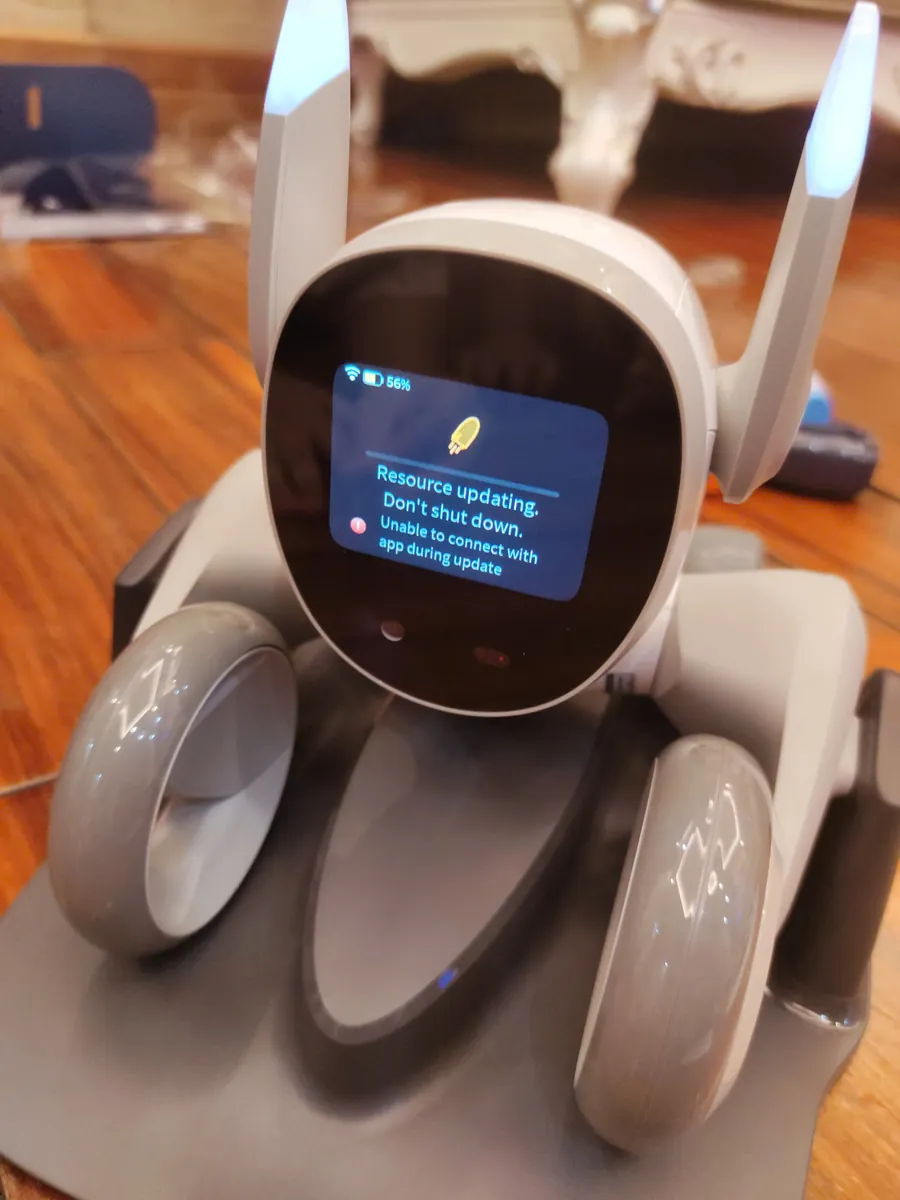
Ba điều hãng dặn: sạc Loona trên 50% trước khi bắt đầu, giữ máy bật suốt quá trình, và trong lúc cập nhật app không kết nối được với robot. Ngay sau khi vào mạng, Loona có thể chạy thêm lượt tải tài nguyên, màn hình báo “Resource updating. Don't shut down.” như ảnh dưới; cứ để yên trên đế.
Trên App Store, bản 2.2.1 của app cho một tài khoản kết nối được nhiều Loona, còn bản 3.0.0 (10/10) bổ sung trải nghiệm phiên bản Astronaut và cải thiện việc dùng nhiều máy. Hãy bật cập nhật tự động cho app trên điện thoại để không lệch phiên bản với phần mềm robot.
4. Chia sẻ Loona cho người nhà: làm được gì, chưa làm được gì
KEYi viết tài khoản app là thứ “tạo liên kết riêng giữa bạn và Loona”, và cần tài khoản để kích hoạt máy lần đầu. Đến ngày 14/11/2026, hướng dẫn của hãng và trang app chưa có tính năng mời thành viên hay phân quyền như các app camera. Một tài khoản quản lý được nhiều Loona, nhưng chưa có chiều ngược lại là nhiều tài khoản cùng quản lý một Loona.
Vì vậy cách chia sẻ thực tế trong gia đình là:
- Bố hoặc mẹ giữ tài khoản và điện thoại cài app, làm các việc đổi mạng, cập nhật, chỉnh cài đặt.
- Đăng ký khuôn mặt người nhà trong app để Loona nhận ra từng người; ông bà, trẻ nhỏ gọi “Hello Loona” để ra lệnh mà không cần điện thoại.
- Không đưa mật khẩu email của tài khoản cho trẻ, vì trong app có mục xoá tài khoản (xem dưới).
Nếu muốn điện thoại thứ hai cũng điều khiển được, hãy hỏi 8MATTER hoặc trung tâm hỗ trợ của hãng trước, vì hãng chưa mô tả việc đăng nhập cùng lúc trên nhiều máy.
Chuyển Loona cho người khác hoặc đặt lại từ đầu
KEYi cảnh báo khôi phục gốc “xoá mọi thứ” và chỉ nên dùng khi Loona không phản hồi hoặc khi chuyển quyền sở hữu. Thử khởi động lại Loona và router trước. Khi đã chắc chắn:
- Bật Loona, để robot đang kết nối với app.
- Chạm tên tài khoản ở góc trên bên trái, chọn Settings.
- Chọn Delete My Account và xác nhận. Loona khởi động lại về cài đặt gốc.
Tên mục cho thấy thao tác này xoá cả tài khoản app, vì vậy chỉ làm khi thật sự giao máy cho người khác.
5. Quyền riêng tư với camera của Loona
Loona có camera RGB 720P và loa, dùng được như camera trông nhà qua app. Ghi chú bản 2.2.1 trên App Store cho biết bạn có thể bật xem từ xa khi Loona đang sạc bằng dây, kèm lời nhắc thao tác cẩn thận. Phần nhận dạng giọng nói chạy trên dịch vụ đám mây Amazon Lex, nên robot cần Internet. Chính sách quyền riêng tư trên trang KEYi chưa nói chi tiết về hình ảnh camera; yêu cầu xem hoặc xoá dữ liệu cá nhân gửi về email hỗ trợ ghi trong chính sách.
| Muốn | Cách làm |
|---|---|
| Tạm ngắt kết nối khi cả nhà cần riêng tư | Bấm nút nguồn một lần cho Loona ngủ; ở chế độ ngủ robot ngắt mạng |
| Tắt hẳn | Giữ nút nguồn khoảng 3 giây |
| Giới hạn người xem | Chỉ chủ tài khoản đăng nhập app, đặt mật khẩu email mạnh |
| Vá lỗi bảo mật | Cập nhật phần mềm robot và app khi có bản mới |
6. Giá và hỗ trợ tại 8MATTER
Robot Loona tại 8MATTER, giá ngày 14/11/2026: 11.990.000đ kèm bảo hành 3 tháng, 13.789.000đ kèm bảo hành 12 tháng. Cần chỉnh router, đổi mạng hay cập nhật qua điện thoại, gọi hoặc nhắn Zalo 0962 930 369, hoặc ghé cửa hàng 1525 Đường 3/2, P. Minh Phụng, TP.HCM và 102 Trường Chinh, MECO Complex, Hà Nội.
Câu hỏi thường gặp
Đổi modem có phải cài Loona lại từ đầu không?
Không phải cài lại tài khoản. Chỉ cần giữ nút nguồn 7 giây cho hiện mã QR, rồi làm lại phần Set up Wi-Fi for Loona với mạng mới.
Loona có dùng Wi-Fi 5 GHz được không?
Có. KEYi ghi Loona nhận băng kép 2,4 GHz và 5,8 GHz. Router cần bật DHCP, tắt lọc MAC và nên bật Bonjour.
Cập nhật phần mềm có làm mất khuôn mặt người nhà đã đăng ký không?
Hãng không nói cập nhật xoá dữ liệu, chỉ dặn pin trên 50% và không tắt máy. Thao tác xoá toàn bộ là Delete My Account, không phải cập nhật.
Hai người trong nhà có cùng quản lý một Loona được không?
Hãng chưa công bố tính năng mời thành viên. Một tài khoản quản lý được nhiều Loona; người nhà khác tương tác bằng giọng nói và khuôn mặt đã đăng ký.
Làm sao để Loona không xem được gì khi cần riêng tư?
Bấm nút nguồn một lần cho Loona ngủ, lúc này robot ngắt mạng; muốn chắc hơn thì giữ nút nguồn khoảng 3 giây để tắt hẳn.